ထီမှတ်တမ်းကို Excel ထဲသွင်းရာတွင် ရှေ့ဆုံးသုည မပျောက်အောင် ဘယ်လိုစစ်မလဲ
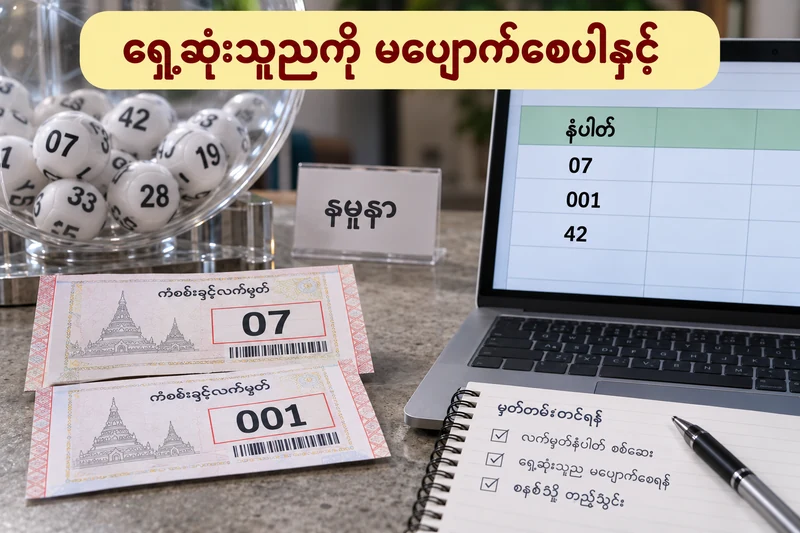
မှတ်တမ်းတစ်ခုထဲက 07 ကို Excel က 7 အဖြစ်ပြောင်းသွားလျှင်၊ ဆော့ဖ်ဝဲက သင်္ချာတွက်ရန် ကိန်းဂဏန်းတစ်ခုဟု ယူထားခြင်းဖြစ်သည်။ သို့သော် ထီလက်မှတ်နှင့် ရလဒ်မှတ်တမ်း၌ ထိုတန်ဖိုးသည် စာလုံးအရေအတွက်ပါဝင်သော အမှတ်အသားဖြစ်နိုင်သည်။ မူရင်း 07 နှင့် 7 ကို တူသည်ဟု ကိုယ်တိုင်မဆုံးဖြတ်သင့်ပါ။
MM2D3D Hub ၏ ဤလမ်းညွှန်သည် မိမိသိမ်းထားသော မှတ်တမ်းကို ပြောင်းရွှေ့ရာတွင် အချက်အလက်မပျောက်စေရန် ဖြစ်သည်။ ယနေ့ထွက်ဂဏန်း၊ လက်မှတ်အတည်ပြုမှု၊ အနိုင်ခန့်မှန်းစနစ် မဟုတ်ပါ။ အောက်ပါဖိုင်နှင့် အတန်းများသည် သင်ကြားရေးအတွက် ဖန်တီးထားသည်။
စာသားအမှတ်အသားနှင့် တွက်ချက်ရမည့်ငွေကို ခွဲပါ
| မူရင်းတန်ဖိုး | ကိန်းဂဏန်းအဖြစ်ယူလျှင် | စာသားအဖြစ်ယူလျှင် | ပျောက်နိုင်သောအချက် |
|---|---|---|---|
| 07 | 7 | 07 | ရှေ့ဆုံးသုညတစ်ခု |
| 001 | 1 | 001 | ရှေ့ဆုံးသုညနှစ်ခု |
| 42 | 42 | 42 | ယခုအတန်း၌ မပြောင်း |
| အကွက်လွတ် | အကွက်လွတ် | အကွက်လွတ် | အကွက်လွတ်ကို 00 ဟု မဖြည့်ရ |
လက်မှတ်အမှတ်၊ ထွက်ဂဏန်း၊ အော်ဒါနံပါတ်ကဲ့သို့ အမှတ်အသားကော်လံကို စာသားထားပါ။ လောင်းကြေးနှင့် ပြန်ရငွေကဲ့သို့ ပေါင်းနုတ်တွက်ရမည့် ကော်လံကိုတော့ သက်ဆိုင်ရာငွေကိန်းအဖြစ် သီးခြားထားနိုင်သည်။ ကော်လံအားလုံးကို တစ်မျိုးတည်းအဖြစ် ပြောင်းရန် မလိုပါ။
CSV ကို ဖွင့်ရုံထက် သွင်းယူချိန်မှာ အမျိုးအစားသတ်မှတ်ပါ
Microsoft ၏ ရှေ့ဆုံးသုည ထိန်းထားနည်း သည် Excel ၏ အလိုအလျောက်ကိန်းဂဏန်းပြောင်းလဲမှုနှင့် စာသားအမျိုးအစားသတ်မှတ်ခြင်းကို ရှင်းပြထားသည်။ ဗားရှင်းအလိုက် ခလုတ်အမည် ကွဲနိုင်သော်လည်း အရေးကြီးသောအဆင့်မှာ အမှတ်အသားကို ကိန်းဂဏန်းအဖြစ် မပြောင်းမီ စာသားအဖြစ် သတ်မှတ်ထားခြင်းဖြစ်သည်။
- မူရင်း CSV ဖိုင်ကို မပြင်ဘဲ သီးခြားမိတ္တူတစ်ခု သိမ်းထားပါ။ ထိုဖိုင်၏ အတန်းများထဲတွင် 07 သို့မဟုတ် 001 မူရင်းအတိုင်းရှိကြောင်း စာသားကြည့်သည့်ကိရိယာဖြင့် စစ်ပါ။
- Excel ၏ Data မှ From Text/CSV ကို သုံးပြီး သွင်းယူမည့် ဖိုင်ကို ရွေးပါ။ Preview မှ တည်းဖြတ်သည့် အဆင့်သို့ ဝင်ပါ။
- အမှတ်အသားကော်လံကို ရွေး၍ Data Type ကို Text သတ်မှတ်ပါ။ ကိန်းဂဏန်းအဖြစ် အစောပိုင်းပြောင်းထားသော အဆင့်ရှိလျှင် ထိုအဆင့်ကို ပြန်စစ်ပြီး မူရင်းသုညရှိသော အဆင့်မှ စာသားပြောင်းပါ။
- တင်သွင်းမီ preview တွင် 07 နှင့် 001 ပြည့်စုံကြောင်း ပြန်ကြည့်ပါ။ ထို့နောက် သွင်းယူပြီး အတန်းအရေအတွက်၊ တန်ဖိုးနှင့် စာလုံးအရေအတွက်ကို မူရင်းနှင့် တိုက်ပါ။
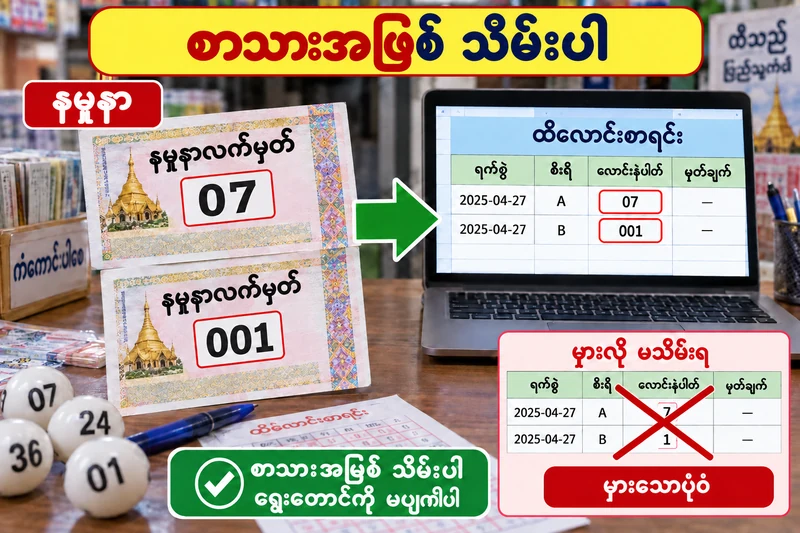
7 ကို Text ပြောင်းရုံဖြင့် 07 ပြန်မရပါ
ကိန်းဂဏန်းအဖြစ်ယူပြီးသား 7 ကို နောက်မှ စာသားအဖြစ်ပြောင်းလျှင် “7” ဟုသာ ရနိုင်သည်။ မူရင်းသည် 07 လား၊ 007 လားဆိုသော အချက်အလက်က ထိုကိန်းတစ်ခုတည်းမှ မသိနိုင်တော့ပါ။ အမြင်အတွက် 00 format သုံးခြင်းက လိုအပ်သောအကျယ်အတိုင်း ပြသနိုင်သော်လည်း မူရင်းအမှတ်အသားကို သက်သေပြန်မရပါ။
“ဂဏန်းအားလုံး နှစ်လုံးဖြစ်ရမည်” ဟု နောက်မှ သတ်မှတ်ပြီး ရှေ့သုညဖြည့်ခြင်းကို မူရင်းပြန်ရယူမှုဟု မဖော်ပြပါနှင့်။ တကယ့်မူရင်းကော်လံအတွက် ထိုအကျယ်သတ်မှတ်ချက်ရှိကြောင်း အတည်ပြုနိုင်မှ ပြုပြင်ထားသောတန်ဖိုးကို သီးခြားကော်လံတွင် ရေးသင့်သည်။ မူရင်းကို မဖျက်ပါနှင့်။
သွင်းယူပြီးနောက် အတန်းသုံးခုဖြင့် စမ်းစစ်ပါ
ဤနမူနာ၏ ပထမအတန်းစာသားအရှည် ၂၊ ဒုတိယအတန်း ၃၊ တတိယအတန်း ၂ ဖြစ်ရမည်။ မူရင်းဖိုင်၊ preview နှင့် အပြီးသွင်းယူထားသော ဇယားသုံးခုကို တစ်အတန်းချင်းတိုက်ပါ။ အတန်းစဉ်ပြောင်းထားလျှင် မူရင်း record ID ကို သုံးပြီး တွဲပါ။ ဤသည်မှာ စစ်ဆေးရမည့် လုပ်ငန်းစဉ်ဖြစ်ပြီး အသုံးပြုသူ၏ Excel ဗားရှင်းပေါ်တွင် စမ်းသပ်ထားသည်ဟု မဆိုလိုပါ။
ရလဒ်ရင်းမြစ်နှင့် ပွဲရက်ကို ထီမှတ်တမ်းလမ်းညွှန် နှင့် တွဲစစ်ပါ။ သုညမပျောက်သောဖိုင်တစ်ခု ဖြစ်ရုံဖြင့် မူရင်းရလဒ်မှန်ကြောင်း မအတည်ပြုနိုင်သေးပါ။ 2D3D Hub ပင်မစာမျက်နှာ တွင် ကဏ္ဍအလိုက် ဖတ်ရှုနိုင်သည်။
ဆက်စပ် ဖတ်ရှုရန်
2D/3D မှတ်တမ်း၌ 10/11 ရက်စွဲကို Excel က ပြောင်းဖတ်သွားလျှင် | 2D3D App


